什麼是代理伺服器(Proxy Server)?
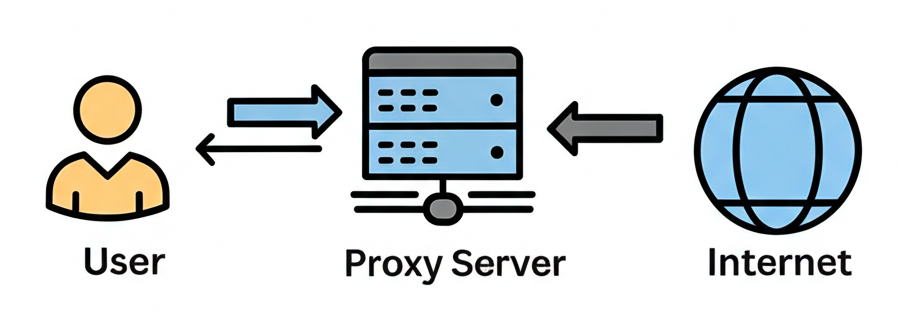
本文件解答有關代理伺服器(Proxy Server)的常見問題,並說明它如何影響組織內部的網際網路存取。簡單來說,代理伺服器是您的電腦與網際網路之間的中介(Intermediary)。您的請求不會直接連線到網站或線上服務,而是會先發送到代理伺服器;接著由代理伺服器代表您轉發請求,並將回應傳回給您。您可以把它想像成一位翻譯員:您對翻譯員(代理伺服器)說話,再由他替您與另一方(網際網路)進行溝通。
為什麼我們要使用代理伺服器?
我們組織使用代理伺服器主要是為了提升安全性並管理網際網路存取。主要原因如下:
- 安全性(Security): 代理伺服器可充當防火牆,過濾惡意流量並保護內部網路免受外部威脅。同時它也會隱藏您電腦的 IP 位址,提供額外的匿名保護。
- 內容過濾(Content Filtering): 代理伺服器可封鎖特定網站或特定類別的網站(例如社群媒體、博弈網站),以落實公司政策並提升工作效率。
- 監控與日誌記錄(Monitoring and Logging): 代理伺服器會監控網路使用情況並記錄網站造訪紀錄,以供稽核與合規性審查使用。
- 快取(Caching): 代理伺服器還可以儲存經常存取的網頁內容,有助於減少頻寬消耗並加快網站載入速度。
代理伺服器對您的影響:
雖然代理伺服器帶來許多好處,但也可能為一般使用者和開發人員帶來一些問題:
對一般使用者的影響:
-
網站存取問題: 您可能無法存取某些網站,因為代理伺服器將其封鎖了。這可能是由於內容過濾政策(例如公司封鎖社群媒體)或代理伺服器本身的技術問題所致。
-
網路速度變慢: 代理伺服器有時會降低網路速度,特別是在代理伺服器負載過高、地理位置較遠,或是正在深度檢查所有流量時。
-
網站功能異常: 透過代理伺服器存取時,部分網站可能無法正常運作,常見情況包括:
- 圖片破損或版面跑版: 圖片可能無法載入,或網站版面配置變形。這通常是因為代理伺服器干擾了網站程式碼(HTML、CSS、JavaScript)傳送到瀏覽器的方式。
- 表單無法提交: 您可能無法在網站上提交表單(例如聯絡表單、登入表單)。這可能是因為代理伺服器封鎖了特定類型的資料,或干擾了表單資料的傳輸。
- 影片無法播放: 串流影音內容可能無法正常播放,或是非常緩慢且卡頓。這是因為影片串流通常需要電腦與影音伺服器之間建立直接連線,而代理伺服器可能會干擾此連線。
- 互動元素失效: 網站上的互動元素(例如下拉式選單、按鈕、動畫)可能無法如預期運作,通常是因為代理伺服器干擾了驅動這些元素的 JavaScript 程式碼。
對開發人員的影響:
-
API 請求失敗: 您的應用程式可能無法向外部服務發送 API 請求,常見原因如下:
- 代理伺服器封鎖: 基於安全政策或內容過濾,代理伺服器可能封鎖了應用程式嘗試存取的特定 API 端點 [1]。
- 缺少代理設定: 您的應用程式可能尚未設定使用代理伺服器。許多開發工具與函式庫需要明確指定代理設定 [2]。組織的 IT 基礎架構團隊通常會在作業系統層級設定代理,但個別應用程式仍可能需要單獨設定 [2]。
-
SSL 憑證錯誤: 當嘗試存取 HTTPS 資源時,您可能會遇到 SSL 憑證錯誤。如果代理伺服器攔截並重新簽署(Re-signing)SSL 憑證,而您的開發環境不信任該代理伺服器的憑證時,就會發生這種情況 [1]。
-
建置工具與套件管理器問題: 像是
npm、pip或maven等工具可能無法下載相依套件或發布套件。這通常是因為代理伺服器干擾了套件管理器的網路請求 [2],且這些工具缺少對應的代理設定。
總結來說,開發人員常遇到這些問題的原因為:
- 代理伺服器封鎖了開發工具或 API 所需的內容 [1]。
- 即使作業系統已設定代理,開發工具或應用程式本身尚未設定使用代理伺服器 [2]。
代理伺服器問題疑難排解
本節分享我在排解代理伺服器問題時的經驗。問題可能同時出現在作業系統層級與應用程式層級。「作業系統層級疑難排解」涵蓋了我作為一般使用者遇到的問題;而「應用程式層級疑難排解」則詳細說明作為開發人員如何設定應用程式以透過代理伺服器運作。
I. 作業系統層級疑難排解(OS-Level Troubleshooting)
本節涵蓋作為一般電腦使用者所遇到的代理伺服器相關問題。
-
目的: 確保作業系統已正確設定為使用代理伺服器。這是應用程式能夠成功使用代理伺服器的先決條件。
-
檢查代理設定:
-
Windows:
- 開啟 設定(Windows 鍵 + I)。
- 前往 網路和網際網路 > Proxy。
- 檢查是否已啟用「自動偵測設定」,或是否已設定特定的代理伺服器位址與連接埠(Port)。
-
Linux:
- 開啟終端機(Terminal)。
- 檢查是否存在以下環境變數:
echo $http_proxyecho $https_proxyecho $no_proxy
- 如果已設定這些變數,它們會顯示代理伺服器位址與連接埠(例如
http://proxy.example.com:8080)。no_proxy則包含以逗號分隔、應略過代理伺服器的網域或 IP 位址清單。
-
-
設定代理伺服器(如有需要):
-
Windows:
- 開啟 設定(Windows 鍵 + I)。
- 前往 網路和網際網路 > Proxy。
- 您可以選擇:
- 啟用「自動偵測設定」(若您的網路提供自動代理設定)。
- 在「手動 Proxy 設定」下手動輸入代理伺服器位址與連接埠。
-
Linux:
- 開啟終端機。
- 編輯您的 Shell 設定檔(例如
~/.bashrc或~/.zshrc):nano ~/.bashrc(或nano ~/.zshrc)
- 加入以下內容(請替換為您實際的代理位址與連接埠):
1
2
3
export http_proxy=http://proxy.example.com:8080 export https_proxy=http://proxy.example.com:8080 export no_proxy="localhost,127.0.0.1,*.example.com" # 選填:對這些位址略過代理伺服器 - 儲存檔案並重新載入 Shell 設定:
source ~/.bashrc(或source ~/.zshrc)
-
II. 應用程式層級疑難排解(Application-Level Troubleshooting)
本節分享我作為開發人員設定應用程式以搭配代理伺服器運作的經驗。
-
目的: 設定個別應用程式使用作業系統層級的代理設定,或使用特定的代理設定加以覆寫。
-
一般測試:
-
使用
curl或wget測試透過代理伺服器的基本連線能力。如果尚未安裝這些工具,可以使用作業系統的套件管理器(如apt、yum、brew)進行安裝。curl -v http://www.example.com(-v選項會輸出詳細資訊,顯示正在使用的代理伺服器)wget http://www.example.com
-
-
各程式語言與工具的專屬設定:
-
Java:
- 設定 Proxy 屬性: 您可以在執行 Java 應用程式時傳入代理屬性:
1java -Dhttp.proxyHost=proxy.example.com -Dhttp.proxyPort=8080 -Dhttps.proxyHost=proxy.example.com -Dhttps.proxyPort=8080 YourApp.jar - Maven: 將代理設定加入
settings.xml檔案中(通常位於~/.m2/):1 2 3 4 5 6 7 8 9 10 11 12 13 14 15 16<settings> <proxies> <proxy> <id>myproxy</id> <active>true</active> <protocol>http</protocol> <host>proxy.example.com</host> <port>8080</port> <!-- <username>proxyuser</username> <password>somepassword</password> --> <nonProxyHosts>localhost|127.0.0.1|*.example.com</nonProxyHosts> </proxy> </proxies> </settings> - Gradle: 將代理設定加入
gradle.properties檔案中(通常位於~/.gradle/):systemProp.http.proxyHost=proxy.example.com systemProp.http.proxyPort=8080 systemProp.https.proxyHost=proxy.example.com systemProp.https.proxyPort=8080 systemProp.http.nonProxyHosts=localhost|127.0.0.1|*.example.com
- 設定 Proxy 屬性: 您可以在執行 Java 應用程式時傳入代理屬性:
-
Python:
- 使用
requests函式庫:1 2 3 4 5 6 7 8 9 10 11 12 13import requests proxies = { 'http': 'http://proxy.example.com:8080', 'https': 'http://proxy.example.com:8080', } try: response = requests.get('http://www.example.com', proxies=proxies) response.raise_for_status() ## 若回應狀態碼異常(4xx 或 5xx)則拋出 HTTPError print(response.text) except requests.exceptions.RequestException as e: print(f"Error: {e}") - 環境變數: 如果已設定
http_proxy和https_proxy環境變數,requests函式庫(以及許多其他 Python 函式庫)會自動使用它們。
- 使用
-
pip: 您可以透過設定環境變數或使用命令列選項來設定 pip 使用代理伺服器。
- 環境變數: Pip 支援讀取
http_proxy、https_proxy與no_proxy環境變數,設定方式可參考前述 Linux 作業系統層級疑難排解。 - 命令列選項:
bash pip install --proxy http://proxy.example.com:8080 <package_name> - 設定檔: 若要永久設定 pip,可以建立或修改 pip 設定檔(在 Linux/macOS 通常位於
~/.pip/pip.conf,在 Windows 則位於%APPDATA%\pip\pip.ini):ini [global] proxy = http://proxy.example.com:8080
- 環境變數: Pip 支援讀取
-
重要注意事項:
- 安全性: 除非有正當理由並且清楚了解相關風險,否則切勿停用代理伺服器。
- 公司政策: 請務必遵守組織關於網際網路使用與代理伺服器設定的規範。
- 文件記錄: 請妥善記錄您所使用的代理伺服器設定與組態,以便日後查閱。
- 溝通回報: 若遇到持續無法解決的代理伺服器問題,請向您的 IT 支援團隊回報,協助他們調查並解決問題。
透過了解代理伺服器的運作方式並遵循上述疑難排解步驟,您可以將代理伺服器問題帶來的影響降至最低,並保持高效的工作生產力。